GTA 5 вышла в 2015 году и запускается даже на бюджетных сборках — но «запускается» и «идёт плавно» это разные вещи. Этот гайд собирает всё, что реально поднимает FPS на слабом ПК: от порядка настроек графики до правки конфигов, драйвера и Windows. Делаем по шагам, от самого действенного к тонкой донастройке.
Сначала проверьте железо
Прежде чем крутить настройки, поймите, есть ли смысл. Официальный минимум GTA 5:
| Компонент | Минимум |
|---|---|
| Процессор | Intel Core i5-3470 / AMD FX-8350 |
| Оперативная память | 8 ГБ |
| Видеокарта | NVIDIA GTX 660 2 ГБ / AMD HD 7870 2 ГБ |
| Накопитель | ~110 ГБ (SSD крайне желателен) |
Если ваш ПК слабее минимума по процессору или видеокарте, никакие настройки не спасут — поможет только апгрейд. Сверьтесь с подробным разбором в статье системные требования GTA 5. Если железо проходит минимум — читайте дальше, всё поправимо.
Шаг 1. Настройки графики по важности
Открывайте меню графики и меняйте параметры в этом порядке — сверху вниз по влиянию на FPS.
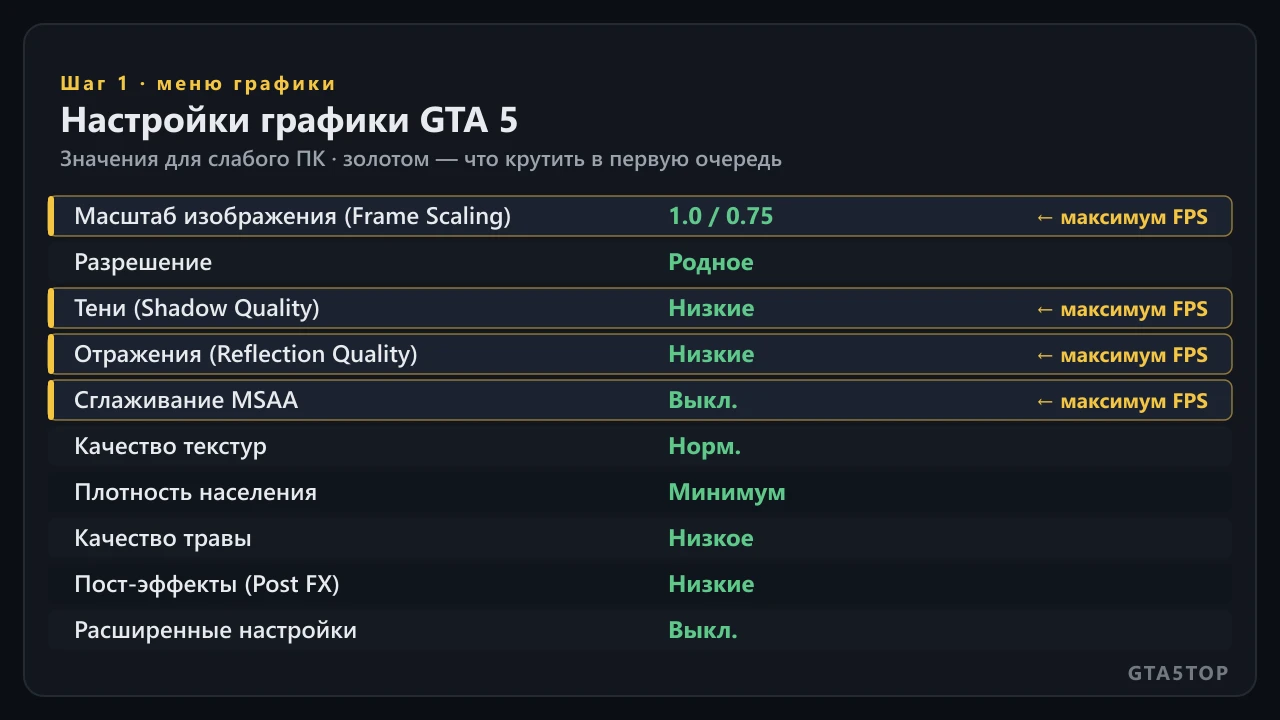
Золотом отмечены параметры с наибольшим влиянием на FPS — начинайте с них.
| Параметр | Значение для слабого ПК | Прирост FPS |
|---|---|---|
| Масштаб изображения (Frame Scaling) | 1.0, при нужде 0.75–0.9 | Очень высокий |
| Разрешение | Родное или на ступень ниже | Высокий |
| Тени (Shadow Quality) | Низкие, мягкие тени выкл. | Высокий |
| Отражения (Reflection Quality) | Низкие, MSAA отражений выкл. | Высокий |
| Сглаживание (AA) | FXAA вкл., MSAA выкл., TXAA выкл. | Высокий |
| Расширенные настройки (Advanced Graphics) | Всё выкл. | Высокий |
| Качество травы (Grass) | Низкое / Норм. | Средний |
| Плотность населения и разнообразие | Минимум | Средний |
| Пост-эффекты (Post FX) | Низкие | Средний |
| Качество текстур | Норм. при 2 ГБ видеопамяти | Низкий на FPS, но важен для «мыла» |
| VSync | Выкл. (ограничьте FPS драйвером) | Ситуативный |
Логика простая: сначала масштаб изображения, тени, отражения и MSAA — они съедают больше всего кадров. Текстуры оставляйте на потом: их снижение почти не добавляет FPS, зато сильно портит картинку.
Шаг 2. Правка settings.xml
Игровое меню ограничивает нижнюю планку некоторых параметров. Файл settings.xml позволяет опустить их ещё ниже.
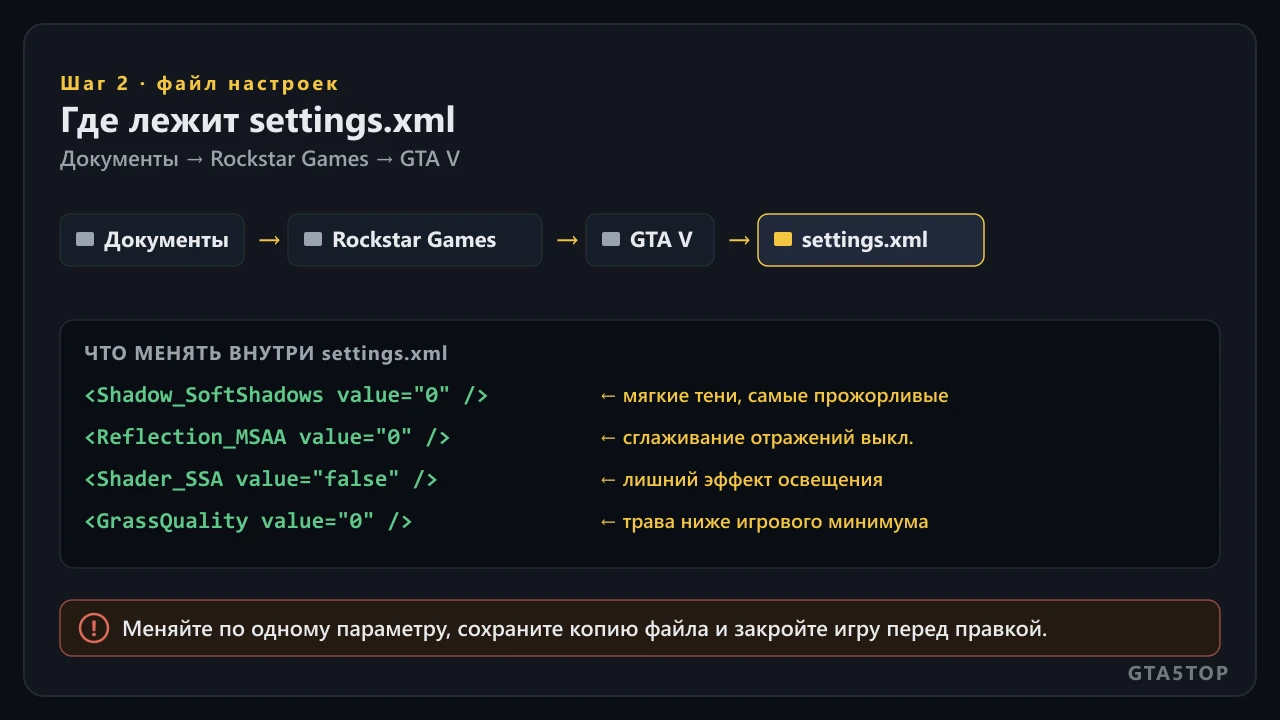
Файл лежит по пути Документы → Rockstar Games → GTA V. Ниже — какие строки в нём менять.
- Закройте игру.
- Откройте
Документы → Rockstar Games → GTA V → settings.xmlлюбым текстовым редактором. - Меняйте значения по одному и проверяйте результат в игре.
Полезные параметры для слабого ПК:
<Shadow_SoftShadows>— поставьте минимальное значение, мягкие тени очень прожорливы.<Reflection_MSAA>—0, отражения с MSAA бьют по видеокарте.<Shader_SSA>— отключение subsurface scattering снимает нагрузку.<GrassQuality>— можно опустить ниже игрового минимума.
Шаг 3. commandline.txt
В папке с установленной игрой (рядом с GTA5.exe) можно создать текстовый файл commandline.txt с параметрами запуска. Он помогает при нехватке видеопамяти и лишних эффектах.
Примеры полезных строк (каждая с новой строки):
-noInGameDOF— отключает размытие в глубину, немного добавляет FPS и чёткости.-anisotropicQualityLevel=0— снижает анизотропную фильтрацию.-frameLimit=1— ограничение кадров для стабильного фреймтайма (по желанию).
Строки применяются при запуске. Если после правки игра ведёт себя странно — просто удалите файл, настройки вернутся к обычным.
Шаг 4. Настройки драйвера видеокарты
Панель драйвера даёт прирост, который не виден в игровом меню.
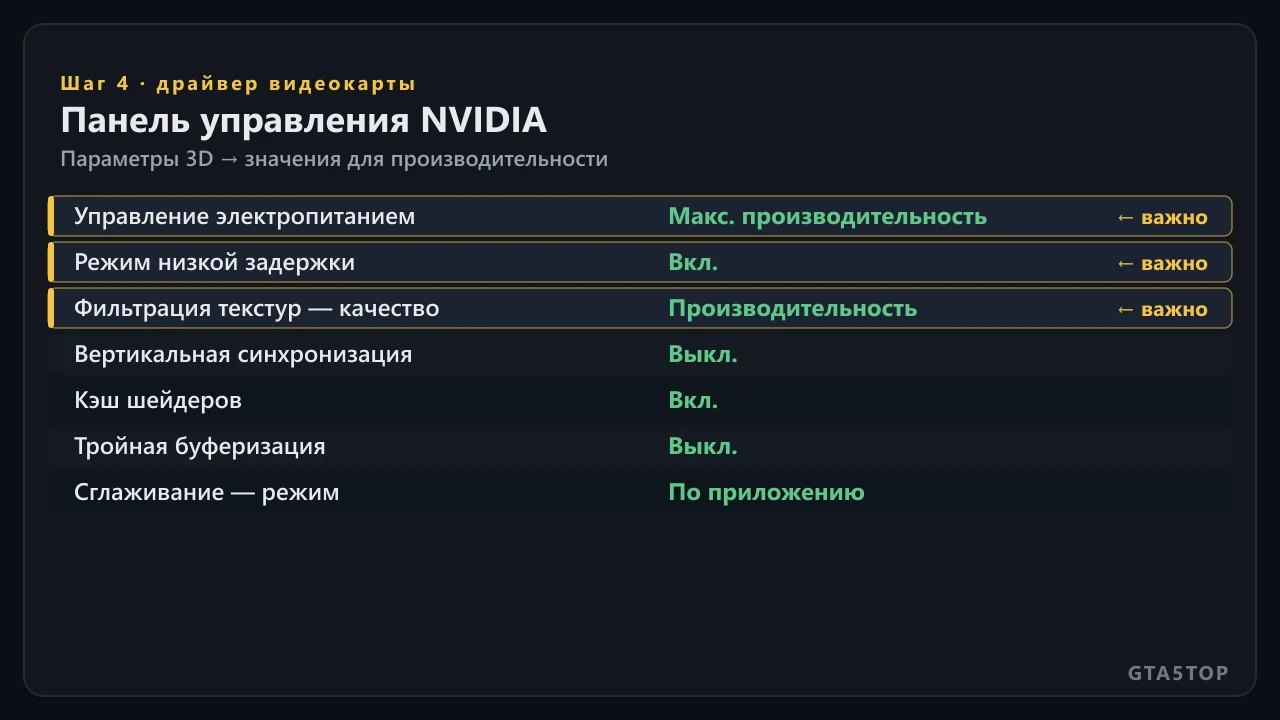
Ключевые параметры драйвера NVIDIA для слабого ПК. У AMD аналоги живут в AMD Software → Графика.
NVIDIA (Панель управления NVIDIA → Управление параметрами 3D):
- Режим управления электропитанием → «Предпочтителен максимум производительности».
- Фильтрация текстур — качество → «Производительность».
- Вертикальная синхронизация → Выкл. (или «Быстрая»).
- Low Latency Mode → Вкл.
- Кэш шейдеров → Вкл.
AMD (AMD Software → Графика):
- Режим сглаживания → «По приложению» или выкл.
- Анизотропная фильтрация → выкл. / по приложению.
- Radeon Anti-Lag → Вкл.
- Тесселяция → «Оптимизировано AMD».
Не забудьте предварительно обновить драйвер до актуальной версии: свежие релизы часто чинят просадки в конкретных играх.
Шаг 5. Оптимизация Windows
Даже скромный ПК выдаёт ровный FPS, если снять лишнюю нагрузку с системы.
- Схема электропитания → «Высокая производительность» (или «Максимальная»).
- Игровой режим Windows → Вкл.
- Game DVR / фоновая запись → Выкл. (Параметры → Игры → Клипы). Незаметно ест кадры.
- Автозагрузка → отключите лишнее в Диспетчере задач.
- Фоновые программы → закройте браузер, лишние лаунчеры, оверлеи.
- Файл подкачки → при 8 ГБ ОЗУ не отключайте, пусть Windows управляет им сам, иначе будут вылеты.
- Оверлеи (Steam, Discord, GeForce Experience) → оставьте один счётчик FPS на время настройки, остальные выключите.
Шаг 6. SSD и оперативная память
Два апгрейда, которые дают больше любых настроек:
- SSD. Самый недооценённый апгрейд для GTA 5. На жёстком диске игра постоянно подгружает мир — отсюда фризы и «мыльные» текстуры. Перенос на бюджетный SATA SSD убирает их почти полностью.
- ОЗУ до 16 ГБ. На 8 ГБ игре и Windows памяти впритык, особенно с открытым Discord или браузером. 16 ГБ дают запас и убирают вылеты в людных сценах.
Шаг 7. Тяжёлые сцены и чистые FPS-моды
Понимание, где именно проседает FPS, экономит время. Тяжелее всего игре в плотных городских сценах: много объектов, машин и источников света в кадре.
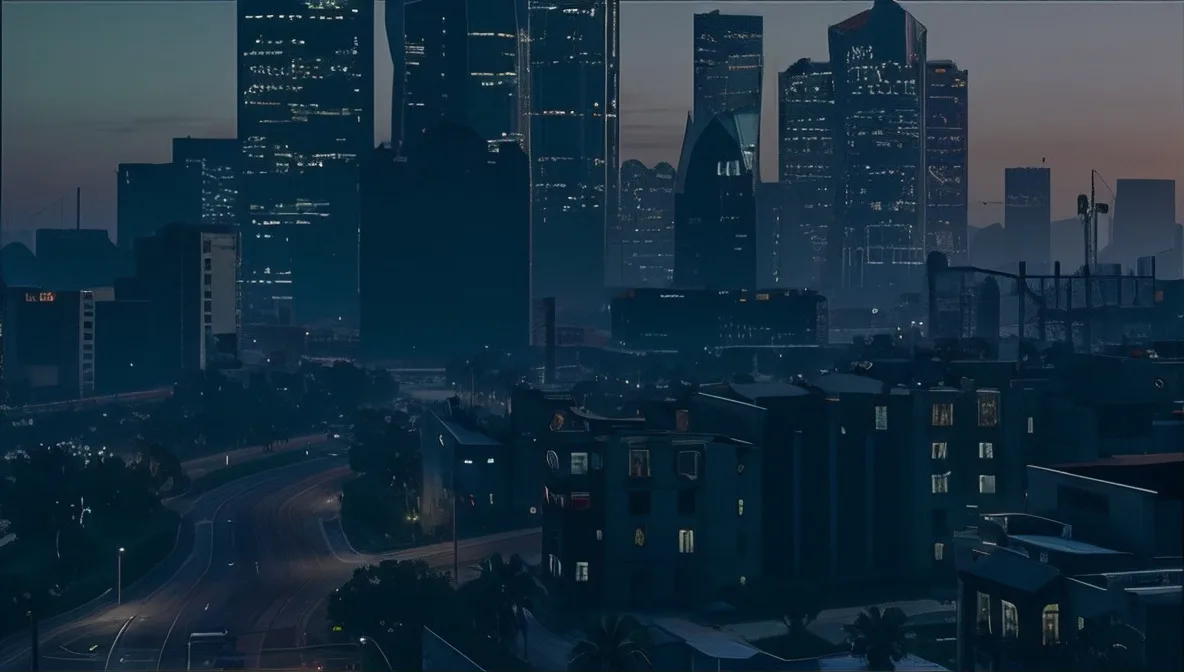
В центре города FPS проседает сильнее всего. За городом кадры заметно ровнее — это нормально, а не поломка.
Если после всех настроек кадров всё ещё мало, для одиночной игры существуют чистые FPS-моды:
- упрощённый timecycle (FPS Boost) — облегчает освещение и постобработку;
- вырезание травы (Grass Removal) — снимает нагрузку с видеокарты;
- упрощённые тени.
На RP-серверах для этого используют редуксы — графические сборки формата FPS Boost, которые вырезают траву, тени и лишние эффекты. Визуальные сборки «для красоты» наоборот роняют кадры, поэтому для слабого ПК берут только оптимизационные версии. Какой редукс выбрать, сколько он весит и не прилетит ли за него бан — разобрано в отдельной статье редукс для слабого ПК.
Если играете на RP-серверах
RP добавляет нагрузку, которой нет в одиночной игре: толпы уникальных игроков, серверные модпаки, войс-чат. Общие шаги выше работают и там, но есть нюансы под конкретные проекты и лаунчеры — они собраны в гайде GTA 5 RP на слабом ПК. Если ещё не установили клиент, начните с инструкции по RAGE MP.
Коротко: чек-лист
- Проверьте, что железо проходит минимум.
- Настройки графики: масштаб → тени → отражения → MSAA, текстуры в последнюю очередь.
- Донастройте
settings.xmlи при нуждеcommandline.txt. - Выставьте параметры драйвера на производительность, обновите его.
- Разгрузите Windows: питание, игровой режим, фон, оверлеи.
- Перенесите игру на SSD, добавьте ОЗУ до 16 ГБ.
- Для сингла — чистые FPS-моды, без тяжёлых пресетов и «бустеров».